- 日本や韓国にいて、iPhone も条件を満たしている:まず Apple Intelligence を。ネット接続もポイントも不要です。
- ポイントを節約したいが、その国では Apple Intelligence が使えない:Apple プライベートクラウドコンピュートを選びます。
- 長いレシートを分けて撮影する:旅収クラウド認識を使います。
- Apple プライベートクラウドコンピュートの本日の利用枠を使い切った、または iPhone が条件を満たしていない:旅収クラウド認識を使います。
 旅収
使い方ガイド
旅収
使い方ガイド
Recognition Methods
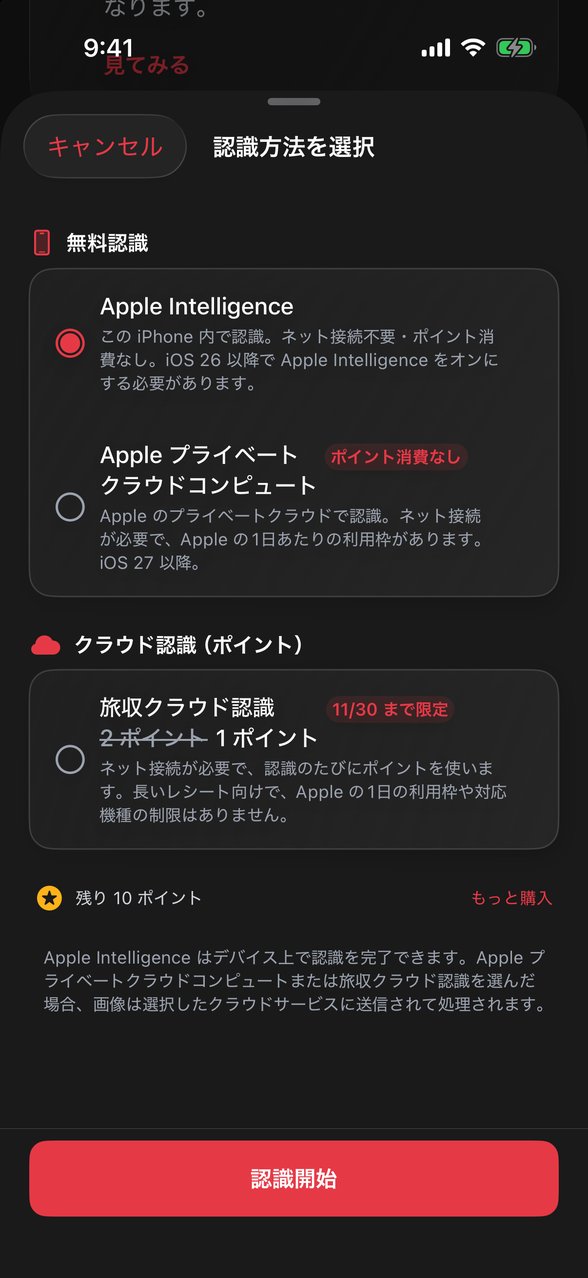
旅収では、Apple Intelligence、Apple プライベートクラウドコンピュート、旅収クラウド認識の 3 つの方法でレシート写真を記録にできます。違いは、写真をどこで処理するか、ネット接続が必要か、ポイントを使うかです。
At a Glance
| 項目 | Apple Intelligence | Apple プライベートクラウドコンピュート | 旅収クラウド認識 |
|---|---|---|---|
| どこで認識するか | お使いの iPhone 内 | Apple のクラウド | 旅収のクラウド |
| ネット接続 | 不要 | 必要 | 必要 |
| ポイント | 使いません | 使いません。ただし Apple の 1 日の利用枠があります | 認識のたびに使います。何ポイント使うかはアプリのメニューに表示されます |
| 必要な環境 | iOS 26 以降で Apple Intelligence をオンにする必要があります。すべての iPhone で使えるわけではありません | iOS 27 以降 | 対応機種の制限なし |
| 対応するレシートの国 | 日本、韓国 | エジプトを除く対応国 | 旅収が対応しているすべての国 |
| 長いレシート(複数枚に分けて撮影) | 使えません | 使えません | 使えます。全部まとめて 1 回分のポイントで認識します |
どの方法でも、認識後はまず確認画面が表示されます。金額と品目を確認してから保存してください。
Which One
Three Methods
Your Photos
| 項目 | Apple Intelligence | Apple プライベートクラウドコンピュート | 旅収クラウド認識 |
|---|---|---|---|
| 写真の送信先 | iPhone の外には出ません | Apple Private Cloud Compute | 旅収のサーバーに送られ、AI サービス提供者が認識します |
| 旅収のサーバーを経由するか | 経由しません | 経由しません | 経由します |
認識のときにレシート写真が iPhone の外に送られるのは、クラウドの方法を自分で選んだときだけです。認識が終わったあと、旅収はレシート写真を保存しません。どの方法でも同じです。Apple がプライベートクラウドのデータをどう守っているかは Apple の説明をご覧ください。
旅程で「クラウド写真バックアップ」をオンにしている場合、レシート写真は旅収のサーバーにアップロード・保存され、ほかのデバイスでも見られるようになります。どの認識方法を使っても同じです。この設定は初期状態ではオフです。写真はデバイス間で見るためだけに使い、人が見ることはありません。削除されるまで保存します。
旅収のサーバー上のレシート写真を削除したい場合は、「設定」>「アプリについて」のユーザーID を添えて support@lvshou.app までメールでご連絡ください。詳しくはプライバシーポリシーをご覧ください。
Default Method
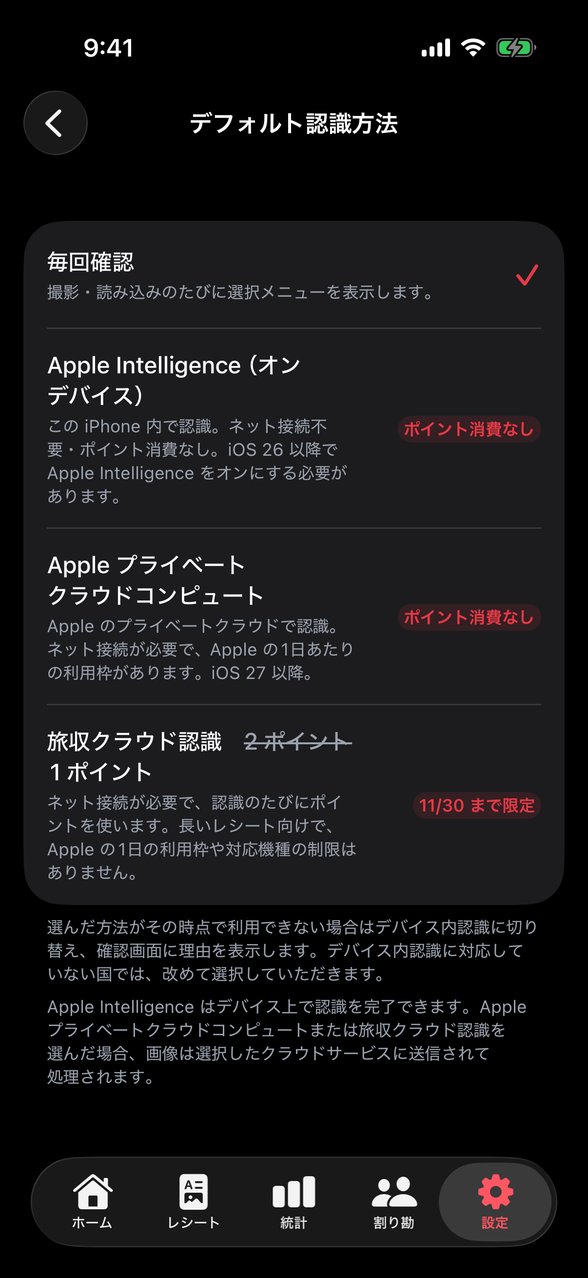
選んだ方法がその時点で使えない場合、旅収は Apple Intelligence に切り替え、確認画面に理由を表示します。その国で Apple Intelligence が使えない場合は、改めて選択していただきます。
Troubleshooting