1
開啟訂購確認文件
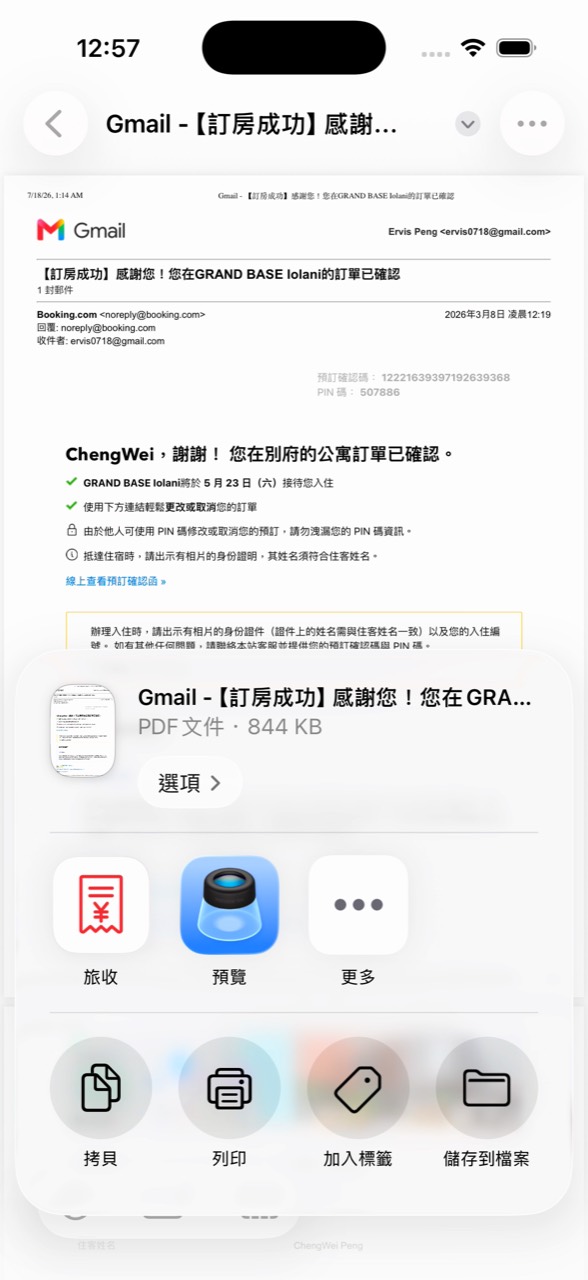
從 Gmail、Mail 或「檔案」開啟機票、住宿、租車或機場接送的 PDF 確認文件。
 旅收
功能教學
旅收
功能教學
Travel Document Import
收到機票、住宿、租車或機場接送的確認文件,不需要再逐項手動輸入。 只要將 PDF 分享給旅收,選擇所屬行程並完成雲端辨識,就能把日期、地點、金額與預訂資訊整理到旅行手帳的「行前」頁。
從郵件或「檔案」開啟 PDF,點選「分享 → 旅收」。
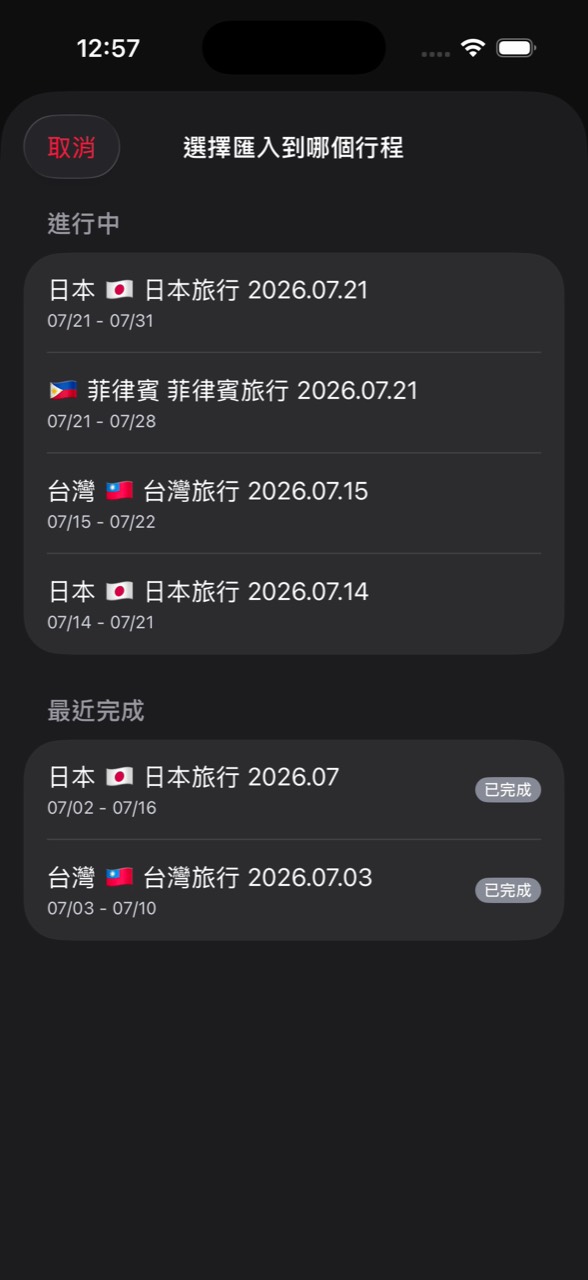
打開旅收,選擇文件所屬的行程。
使用雲端辨識,確認內容後完成匯入。
Step by Step
從分享確認文件到確認辨識結果,所有資料都會整理到所屬旅程的旅行手帳。
從 Gmail、Mail 或「檔案」開啟機票、住宿、租車或機場接送的 PDF 確認文件。
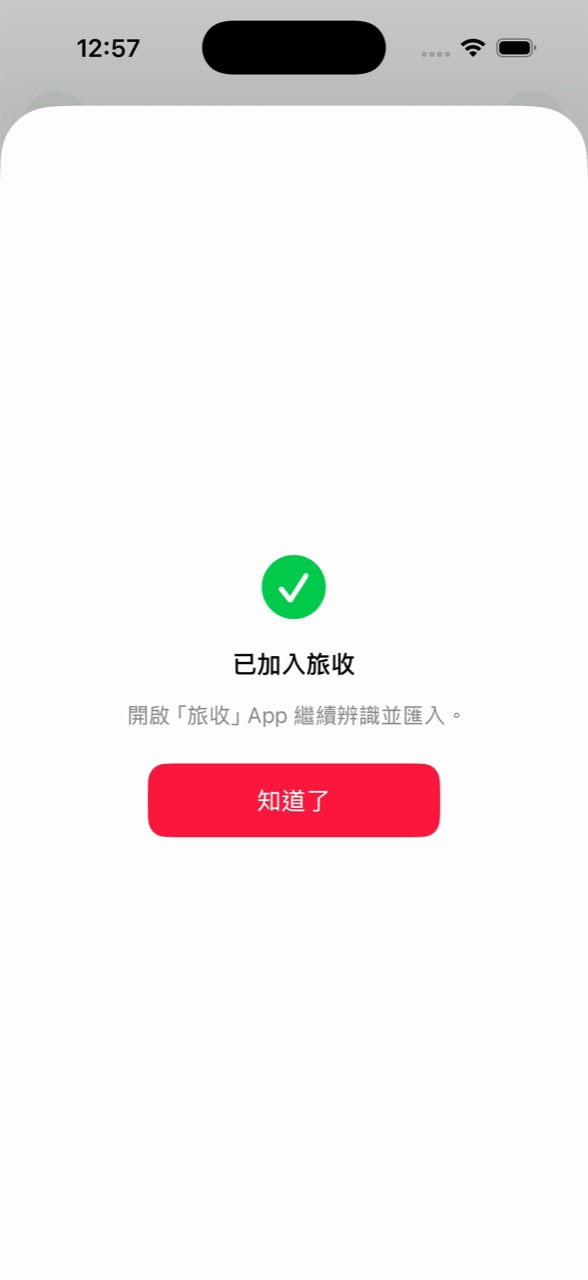
在 iPhone 分享選單選擇「旅收」。文件會先加入暫存辨識清單,但仍需打開 App 才能繼續辨識。
打開旅收後,選擇這份行前文件所屬的旅行行程,讓辨識結果匯入正確的旅行手帳。
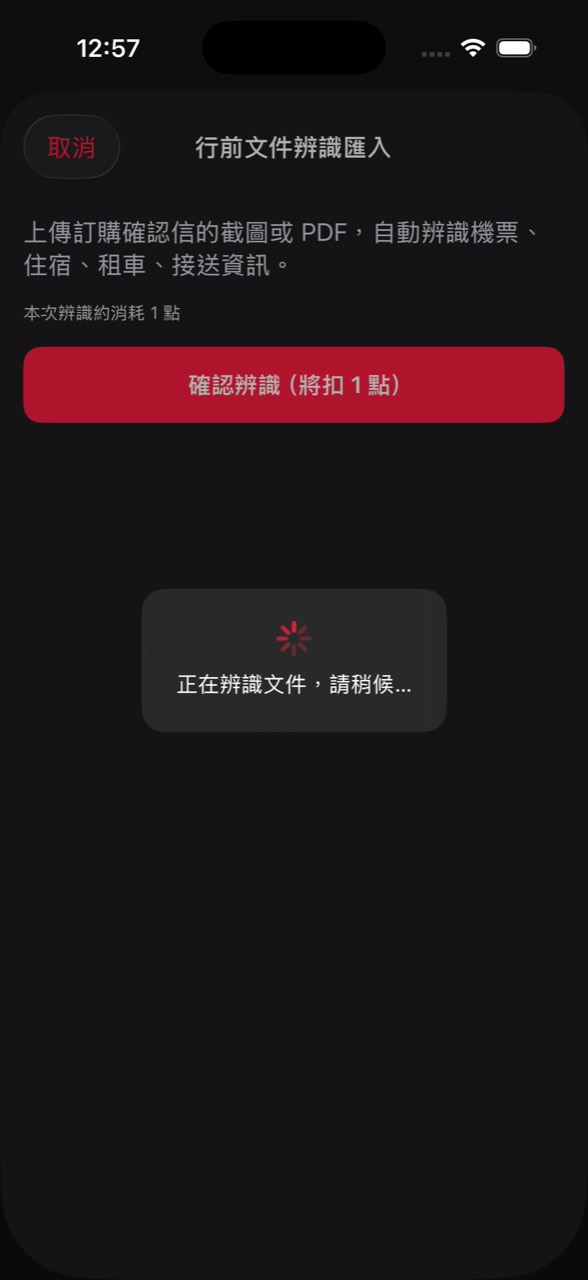
辨識畫面會在確認前顯示所需點數;開始後請保持 App 開啟,等待雲端辨識完成。
檢視名稱、日期、地點與金額,並選擇要匯入的項目後再確認,讓旅行手帳只保留需要的資料。
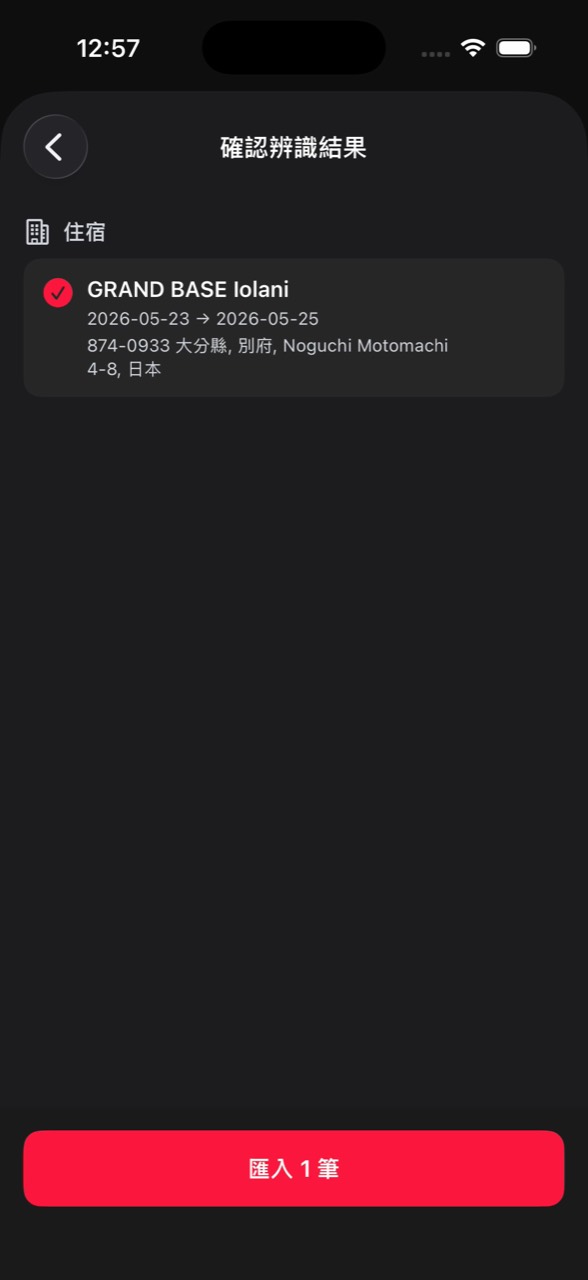
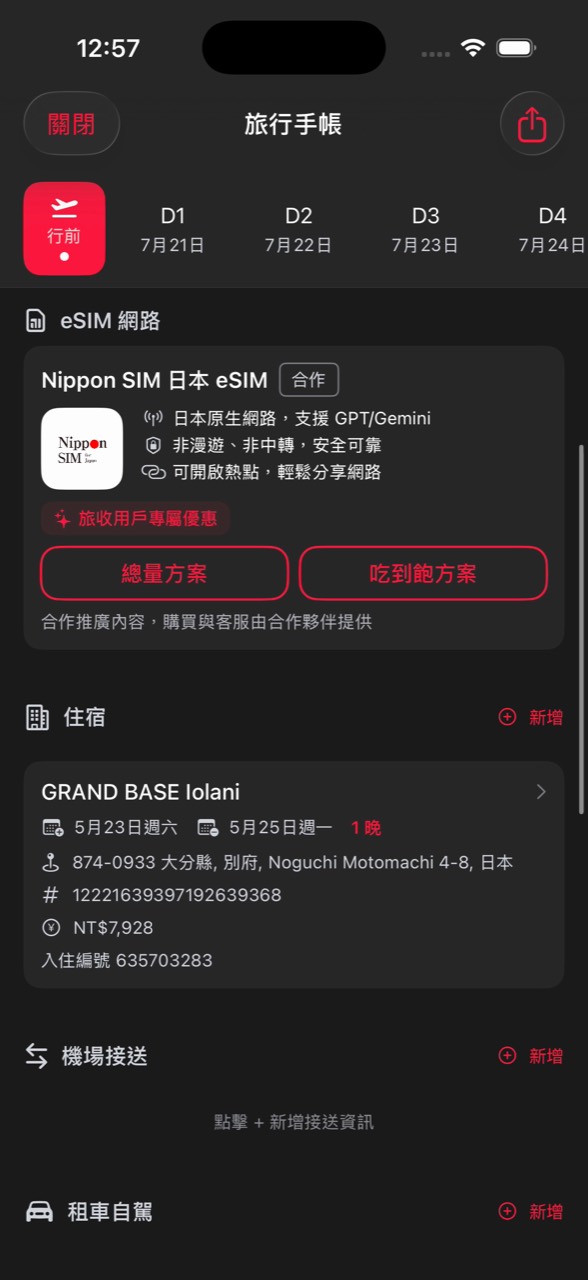
匯入資料會出現在對應旅程的「行前」區塊,之後仍可隨時回來查看或編輯。
Before You Go