1
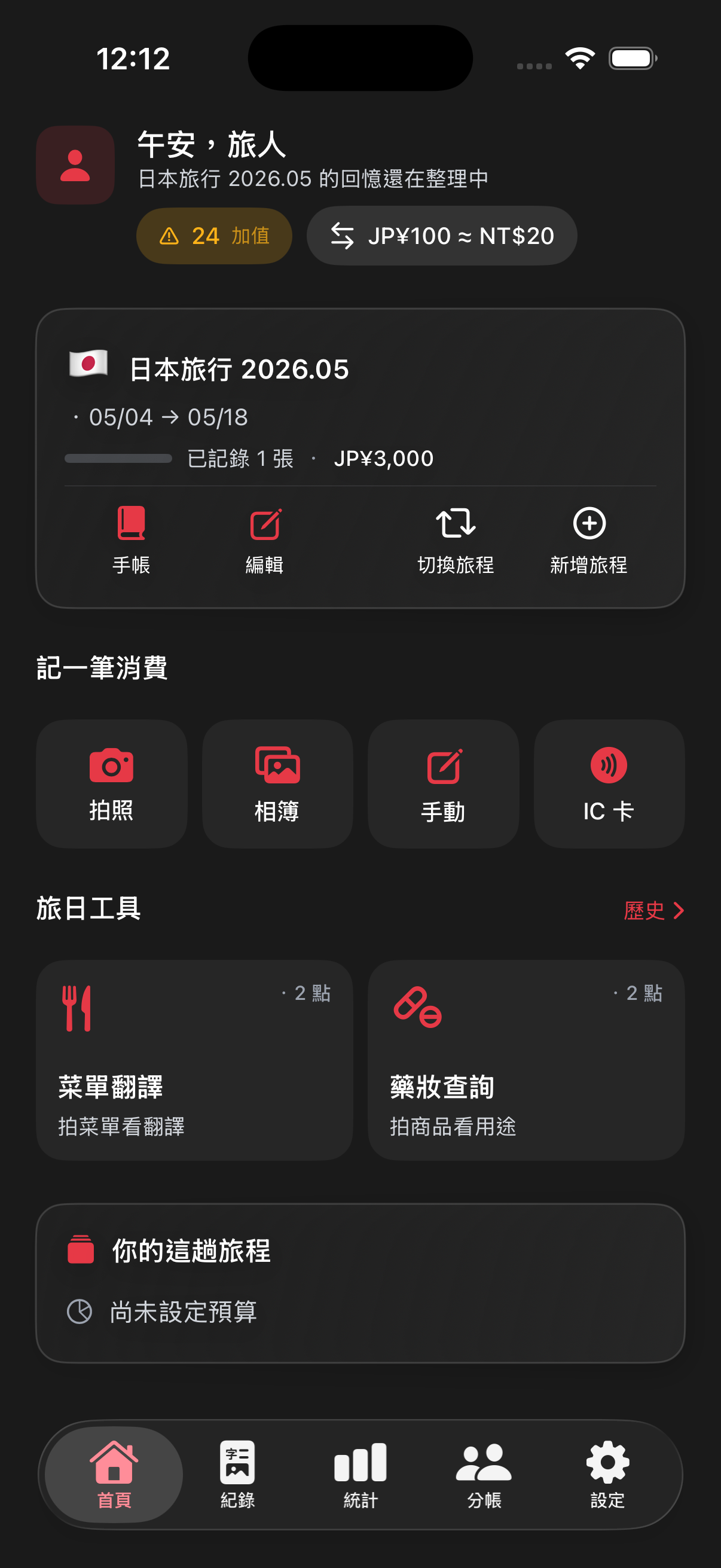
開啟目前旅程的手帳
在首頁找到目前旅程,點選旅程卡片中的「手帳」。這會進入該旅程的旅行手帳。
 旅収
功能教學
旅収
功能教學
Flight Widget
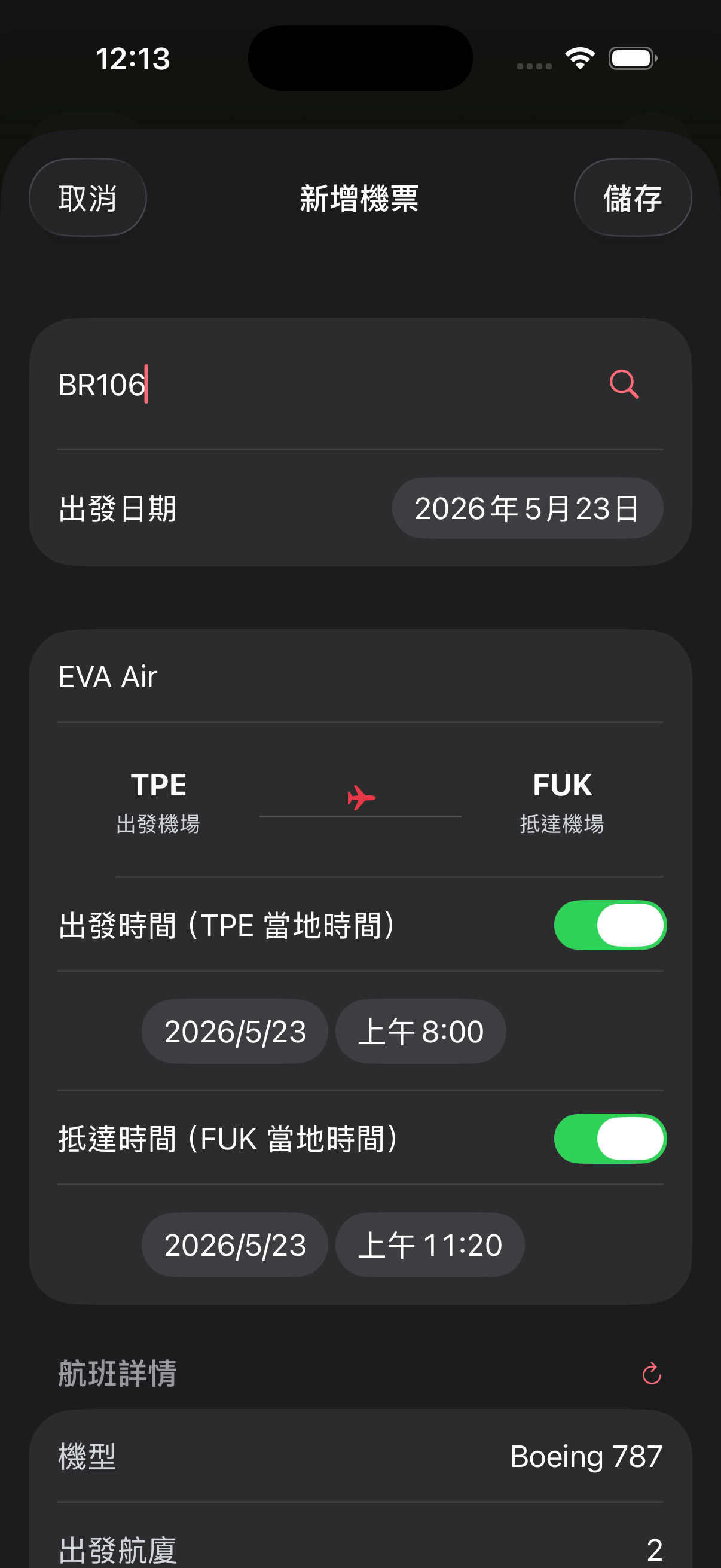
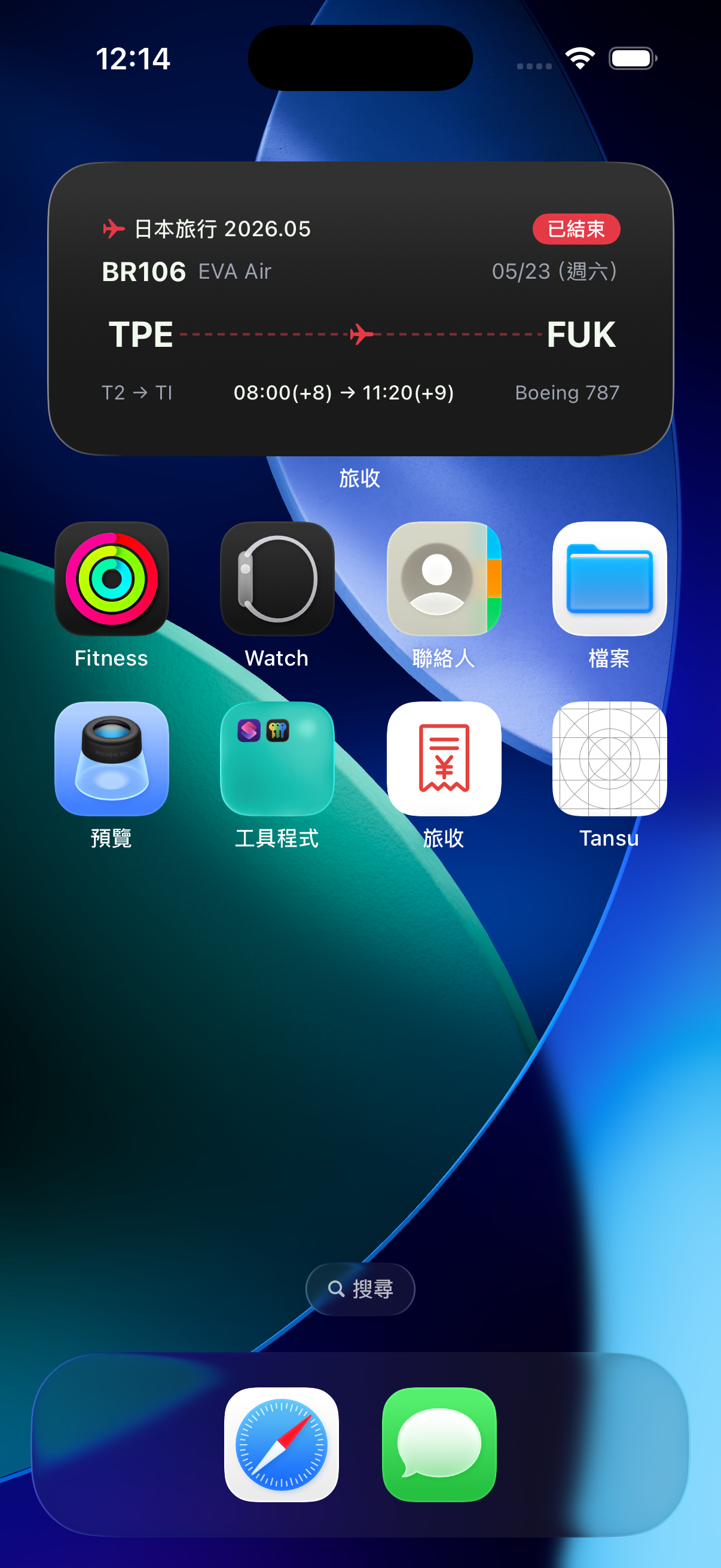
在旅程的行前頁輸入航班編號,旅収會自動帶入航空公司、機場、時間與航廈資訊。 完成後加入 iPhone Widget,就能在桌面查看航線與出發時間。
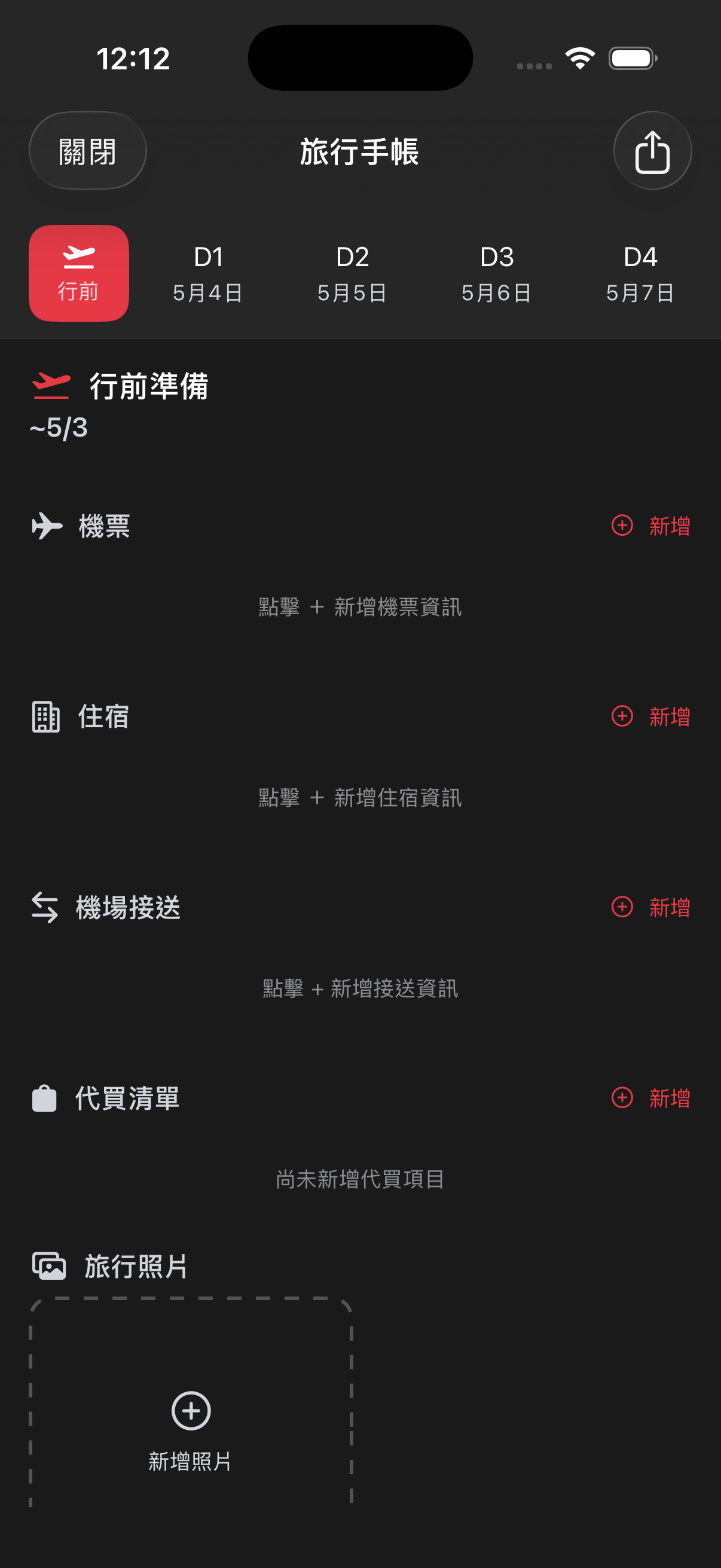
從首頁進入目前旅程的旅行手帳。
在行前頁新增機票,輸入航班編號查詢。
加入 iPhone Widget,在桌面查看航班。
Step by Step
這段流程在旅収 App 內完成。查詢成功後,航班卡片會留在旅程的行前準備頁。
在首頁找到目前旅程,點選旅程卡片中的「手帳」。這會進入該旅程的旅行手帳。
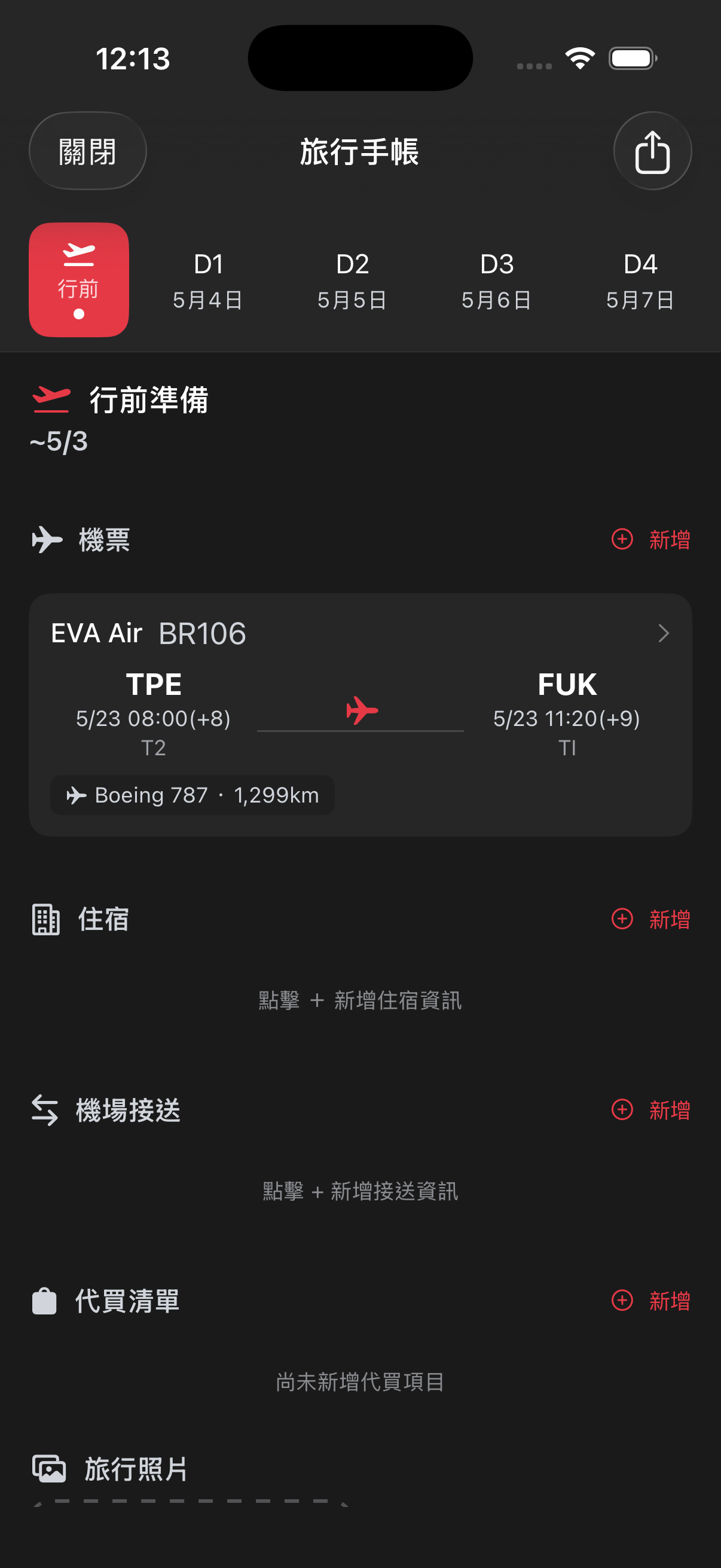
切到「行前」頁後,在「機票」區塊點選新增。這裡也能整理住宿、接送與行前照片。
輸入像 BR106 這樣的航班編號,點搜尋。旅収會帶入航空公司、出發與抵達機場、時間、航廈與機型。
儲存後,機票會出現在旅行手帳的行前頁。之後回來查看或更新航班資訊,都從這張卡片進入。
iPhone Widget
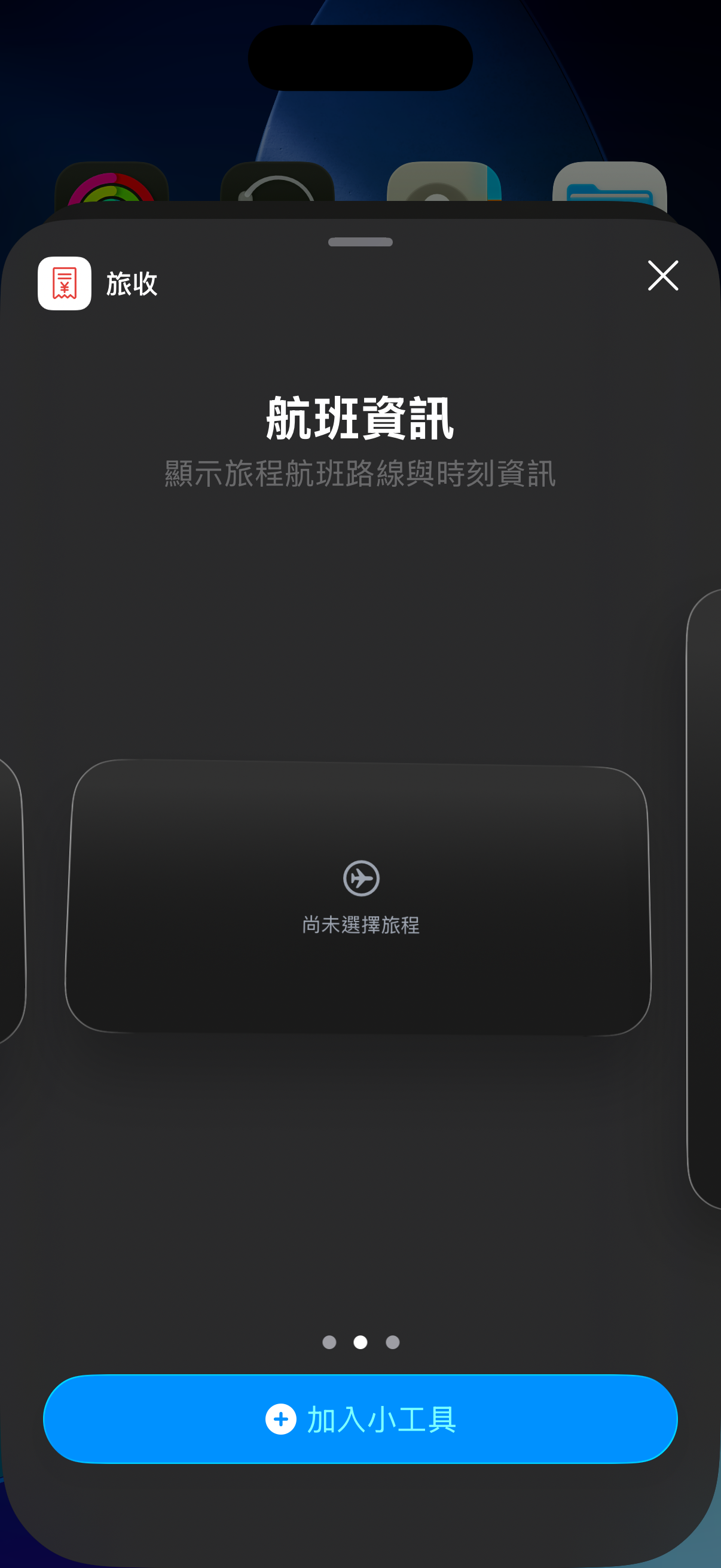
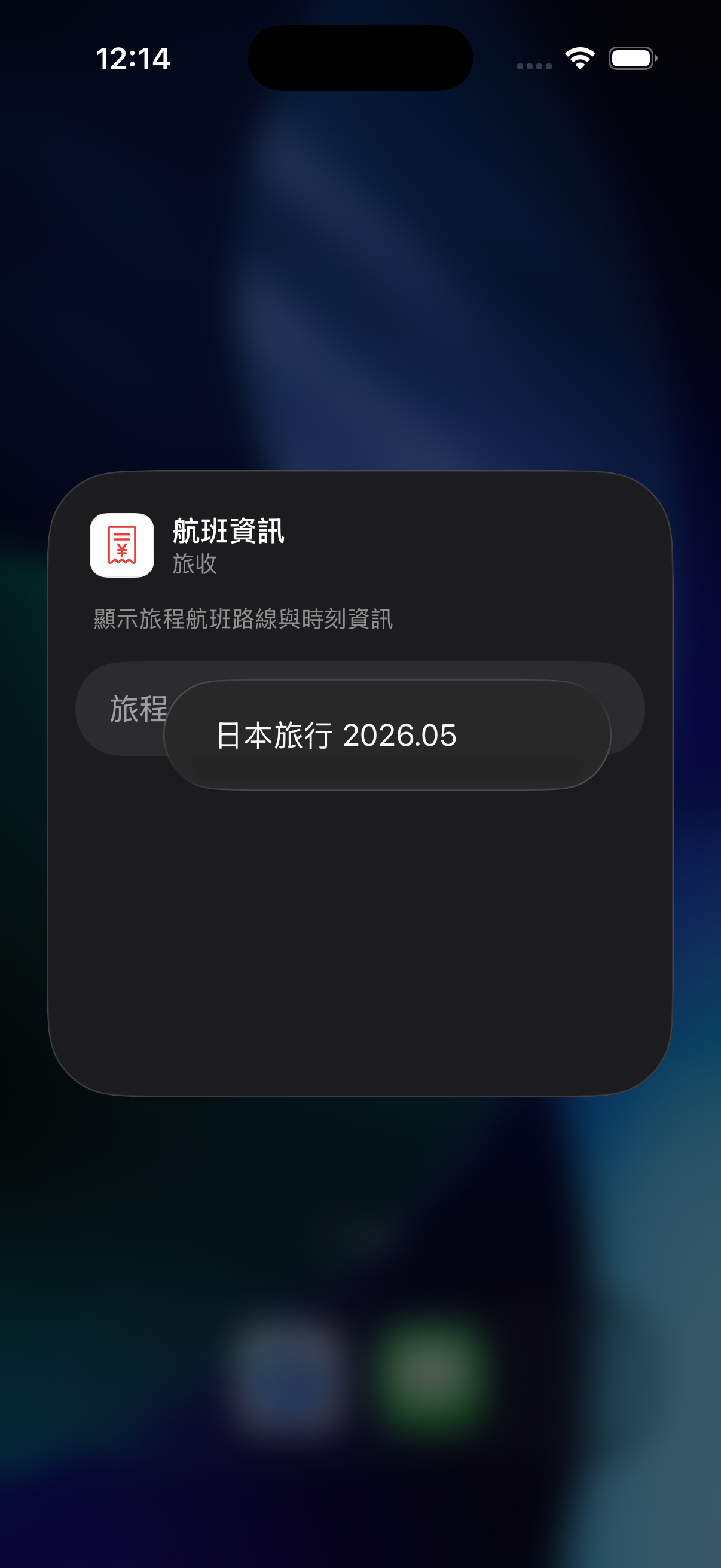
航班存進旅程後,就可以加入旅収的航班 Widget。選好旅程後,桌面會顯示航班編號、 路線、日期、航廈、當地時間與機型。
Before You Go