自己記錄・多人分帳/自己管理
自己管理
由一位使用者建立與整理旅程、收據與分帳。
查看自己管理教學 → 旅收
功能教學
旅收
功能教學
Collaborative Split
啟用多人共編後,群組成員可以共同查看分帳內容;符合權限的成員也能新增或編輯記錄。每筆消費仍可依需求選擇按比例、按品項或自訂金額,最後查看大家的結算結果。
Choose Your Flow
兩種方式都能和旅伴一起協作,但整理分帳與共享旅程資料是不同流程。
自己記錄・多人分帳/自己管理
由一位使用者建立與整理旅程、收據與分帳。
查看自己管理教學 →多人共編・一起分帳/多人共編分帳
群組成員可共同查看與新增分帳記錄。
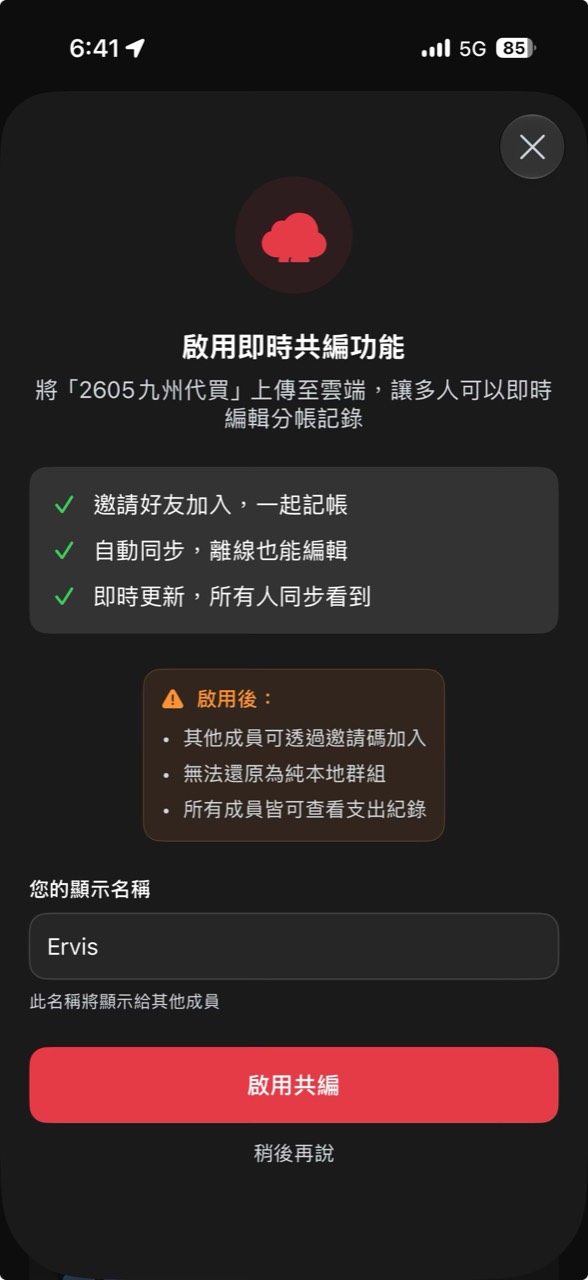
從分帳群組選擇「啟用共編」,輸入自己的顯示名稱並上傳群組資料。
分享邀請碼,讓其他成員加入並確認參與者。
一起新增、查看分帳記錄,再依既有方式完成結算。
Step by Step
這頁聚焦在啟用、邀請與協作邊界;新增記錄與分帳方式仍沿用既有分帳流程。
從分帳群組選擇啟用共編,輸入顯示名稱。第一次啟用需要網路,確認後群組資料會上傳雲端,之後不能回到僅限本機。
啟用完成後分享邀請碼,讓其他成員加入。若群主開啟加入審核,成員加入後還需要群主確認。
啟用共編後,顯示名稱與頭像會對群組成員可見。
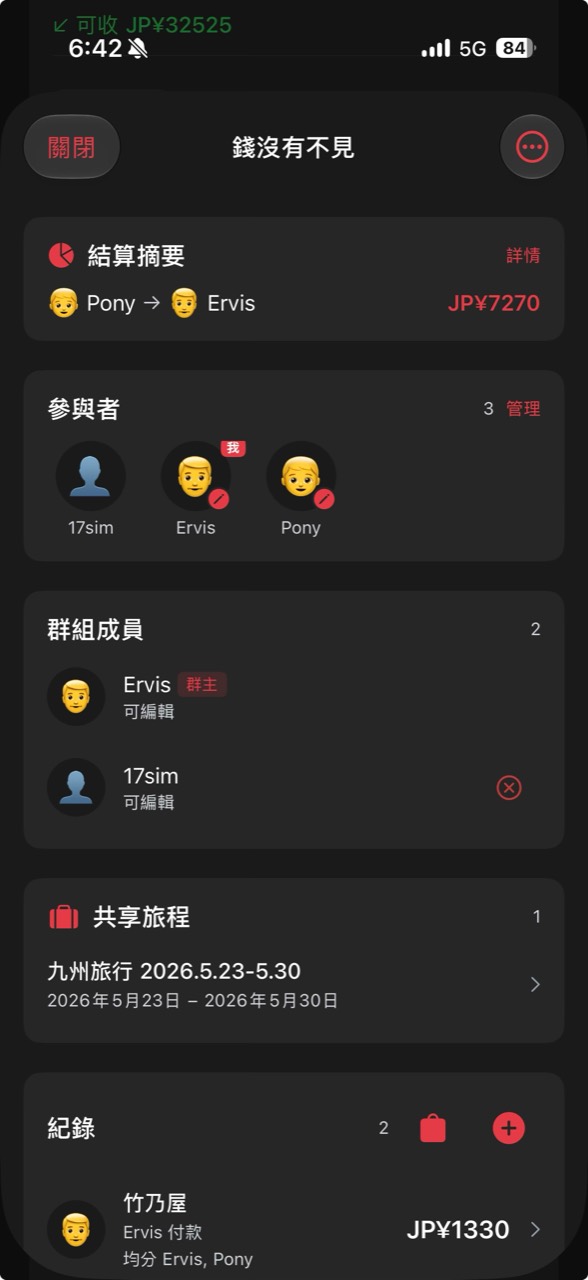
從群組頁查看結算摘要、參與者、群組成員、共享旅程與分帳記錄。共享旅程是旅程資料的可見性,不代表所有收據會自動加入分帳。
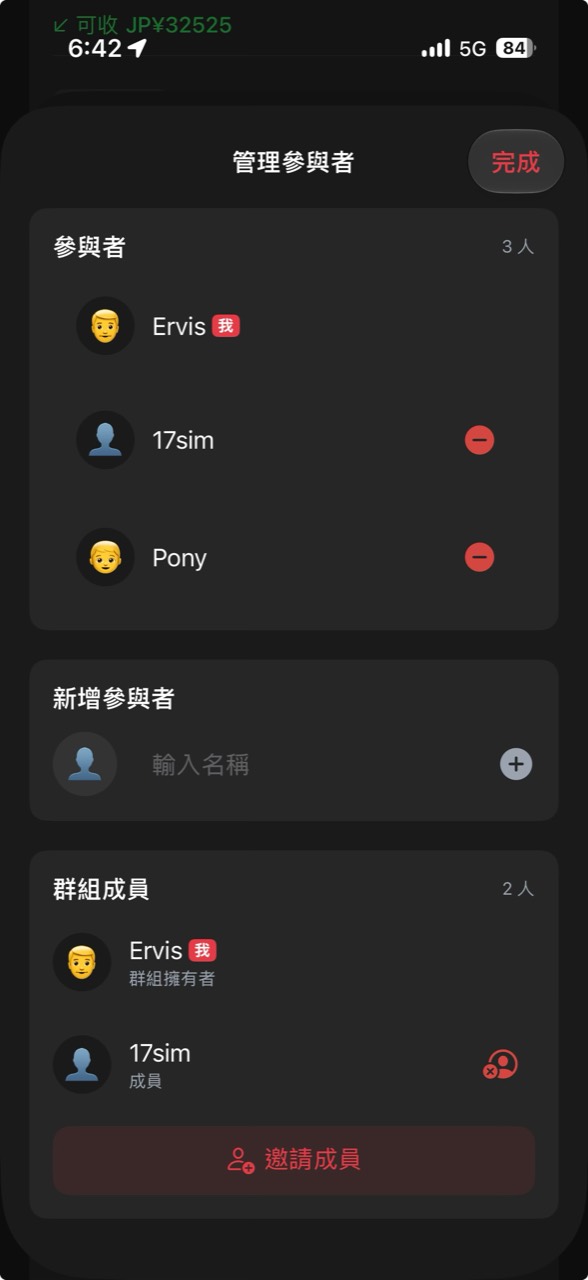
在管理參與者頁確認誰會被納入分帳計算,並另外查看實際加入群組的成員與權限。兩份名單可能相同,也可能不同。
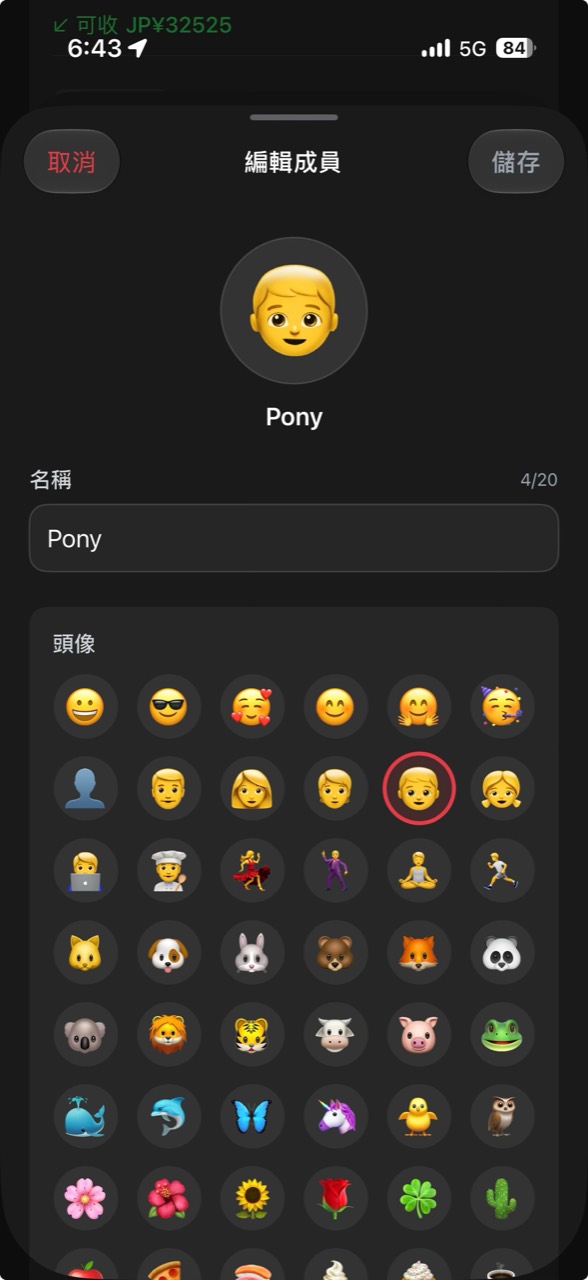
依需要調整成員顯示名稱與頭像,這些資訊會同步給其他群組成員,也可能出現在付款人、記錄作者或分帳畫面中。
成員可新增或查看記錄;分帳方式仍沿用按比例、按品項或自訂金額,完成後再查看結算方案。
共享旅程的收據要個別選擇加入分帳,不會自動建立分帳;同一筆記錄請避免多人同時修改。
Before You Go